Domain stickstoffdüngung.de kaufen?
Wir ziehen mit dem Projekt
stickstoffdüngung.de um.
Sind Sie am Kauf der Domain
stickstoffdüngung.de interessiert?
domain@kv-gmbh.de · 0541-91531010
Domain stickstoffdüngung.de kaufen?
Was bedeutet Netzlaufwerk?
Ein Netzlaufwerk ist ein Speicherbereich auf einem Server oder einem anderen Computer, der über ein Netzwerk zugänglich ist. Es ermöglicht Benutzern, Dateien und Ordner von verschiedenen Geräten aus zu speichern, abzurufen und zu bearbeiten. Netzlaufwerke werden häufig in Unternehmen eingesetzt, um eine zentrale Datenablage für Mitarbeiter bereitzustellen. Sie können auch für den Austausch von Dateien zwischen verschiedenen Benutzern verwendet werden. Netzlaufwerke werden normalerweise über eine Netzwerkfreigabe oder einen speziellen Dateiserver bereitgestellt. **
Wie erstelle ich ein Netzlaufwerk?
Um ein Netzlaufwerk zu erstellen, musst du zuerst sicherstellen, dass du mit dem Netzwerk verbunden bist. Öffne dann den Datei-Explorer und klicke auf "Dieser PC". Wähle im Menü die Option "Netzlaufwerk verbinden" aus. Dort kannst du den Laufwerksbuchstaben auswählen und den Pfad zum Netzwerkordner eingeben. Klicke auf "Fertig stellen" und gib gegebenenfalls deine Anmeldeinformationen ein. Das Netzlaufwerk sollte nun erstellt sein und im Datei-Explorer angezeigt werden. **

Ähnliche Suchbegriffe für Netzlaufwerk
Top-Angebote
Produkte zum Begriff Netzlaufwerk:
-
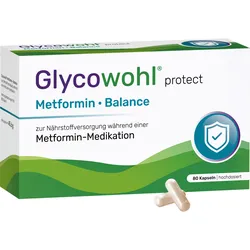
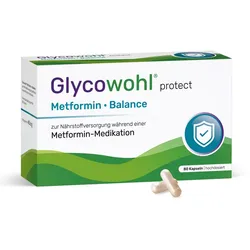
Glycowohl Metformin Balance Nährstoffversorgung 80 STProdukteigenschaften: Bezeichnung: Nahrungsergänzungsmittel - Spezialkomplex mit Vitamin B12, Coenzym Q10, Ingwer und weiteren wichtigen Nährstoffen, Vitaminen und Mineralstoffen Verwendung/Anwendung/Verzehrempfehlung: Zweimal täglich 1 Kapsel unzerkaut mit ausreichend Wasser einnehmen. Die angegebene empfohlene tägliche Verzehrmenge darf nicht überschritten werden. Glycowohl protect Metformin Balance ist für einen regelmäÃYigen und langfristigen Verzehr geeignet. Nährwertdeklaration: Nährstoffe pro 2 Kapseln %NRV* Magnesium 175 mg 47% Coenzym 100 mg ** Ingwer 50 mg ** Cholin 21 mg ** Zink 15 mg 150% Biotin 5,0 mg 10000% Chrom 501 Âμg 1252% Vitamin B12 500 Âμg 20000% Vitamin B9 (Folsäure) 400 Âμg 200% Selen 202 Âμg 367% Vitamin D3 20 Âμg 400% * Referenzmenge für die tägliche Zufuhr gemäÃY EU-Verordnung 1169/2011. ** Keine Angaben vorhanden. Zutaten: Magnesiumoxid, Reismehl vegan, Kapselhülle (Ãoeberzugsmittel (Hydroxypropylmethylcellulose)), Coenzym Q10 (Ubichinon), Zinkbisglycinat, Cholin Bitartrat, Ingwer Pulver, Methylcobalamin, Natriumselenit, Cholecalciferol, D-Biotin, Chrom(III)- Chlorid Hexahydrat, Pteroylmonoglutaminsäure. Allergene: keine Nettofüllmenge: 80 Kapseln = 45,6 g Aufbewahrungsbedingungen: Kühl, trocken und lichtgeschützt lagern. Ursprungsland des Lebensmittels: Deutschland Anschrift des Herstellers: Heilpflanzenwohl GmbH Alt-Moabit 101 D 10559 Berlin Deutschland Telefon: ჽ (0)30 209 66 97 81 Email: customerservice@heilpflanzenwohl.com Weitere Hinweise: Auf die Einnahme weiterer Nahrungsergänzungsmittel mit Zink, Vitamin B12, Selen, Chrom und Folsäure ist zu verzichten. Nicht für Schwangere, Stillende, Jugendliche und Kinder geeignet. Bei bevorstehenden Labortests sollte der Arzt oder das Laborpersonal über die Einnahme von Biotin informiert werden. Die angegebene empfohlene tägliche Verzehrsmenge darf nicht überschritten werden. Nahrungsergänzungsmittel sind kein Ersatz für eine ausgewogene und abwechslungsreiche Ernährung und gesunde Lebensweise. Für kleine Kinder unzugänglich aufbewahren. Quelle: Angaben der Packungsbeilage Stand: 06/202627,29 €*Versand: 4,70 €Sichere Weiterleitung zum Anbieter


-
Wie verbindet man ein Netzlaufwerk?
Um ein Netzlaufwerk zu verbinden, musst du zuerst sicherstellen, dass du mit dem Netzwerk verbunden bist, in dem sich das Laufwerk befindet. Öffne dann den Datei-Explorer auf deinem Computer und klicke auf "Dieser PC". Wähle dort die Option "Netzlaufwerk verbinden" aus und gib den Pfad zum Netzlaufwerk ein, z.B. \\Servername\Freigabename. Du wirst dann nach deinen Anmeldeinformationen für das Netzwerk gefragt, die du eingeben musst, um das Laufwerk erfolgreich zu verbinden. Sobald die Verbindung hergestellt ist, kannst du auf das Netzlaufwerk wie auf jedes andere Laufwerk auf deinem Computer zugreifen. **
-
Wie verbinde ich ein Netzlaufwerk?
Um ein Netzlaufwerk zu verbinden, musst du zuerst sicherstellen, dass du mit dem Netzwerk verbunden bist. Gehe dann zum Explorer und klicke auf "Dieser PC". Wähle oben im Menü die Option "Netzlaufwerk verbinden" aus. Dort kannst du den Pfad zum Netzlaufwerk eingeben und gegebenenfalls Benutzername und Passwort angeben. Klicke dann auf "Fertigstellen" und das Netzlaufwerk sollte verbunden sein. Du kannst nun auf die Dateien und Ordner im Netzlaufwerk zugreifen. **
-
Wie erstelle ich ein Netzlaufwerk?
Um ein Netzlaufwerk zu erstellen, musst du zunächst sicherstellen, dass du mit dem Netzwerk verbunden bist. Klicke dann mit der rechten Maustaste auf "Dieser PC" und wähle "Netzlaufwerk verbinden". Wähle einen Laufwerksbuchstaben aus und gib den Pfad des Netzwerkordners ein, den du verbinden möchtest. Klicke auf "Fertig stellen" und das Netzlaufwerk wird erstellt. **
-
Wie kann ich ein Netzlaufwerk verbinden?
Um ein Netzlaufwerk zu verbinden, musst du zuerst sicherstellen, dass du mit dem Netzwerk verbunden bist. Öffne dann den Datei-Explorer auf deinem Computer und klicke auf "Dieser PC". Wähle dort die Option "Computer" und dann "Netzlaufwerk verbinden". Gib den Pfad zum Netzlaufwerk ein, den du verbinden möchtest, und folge den Anweisungen, um dich mit deinen Netzwerkzugangsdaten anzumelden. Nachdem du die Verbindung hergestellt hast, kannst du auf das Netzlaufwerk wie auf jeden anderen Ordner auf deinem Computer zugreifen. **

Wie kann ich auf das Netzlaufwerk zugreifen?
Um auf ein Netzlaufwerk zuzugreifen, musst du zunächst sicherstellen, dass du mit dem Netzwerk verbunden bist. Öffne dann den Datei-Explorer auf deinem Computer und klicke auf "Dieser PC". Dort solltest du das Netzlaufwerk unter den verfügbaren Laufwerken sehen. Klicke einfach darauf, um darauf zuzugreifen und die Dateien zu durchsuchen. **
Erkennt Adobe Solid State Drive als Netzlaufwerk?
Nein, Adobe erkennt Solid State Drives (SSDs) nicht als Netzlaufwerke. Ein SSD ist eine Art Festplatte, während ein Netzlaufwerk ein Speicherort ist, der über ein Netzwerk zugänglich ist. Adobe kann jedoch auf Dateien zugreifen, die auf einem SSD oder einem Netzlaufwerk gespeichert sind. **
Top-Angebote
Produkte zum Begriff Netzlaufwerk:
-
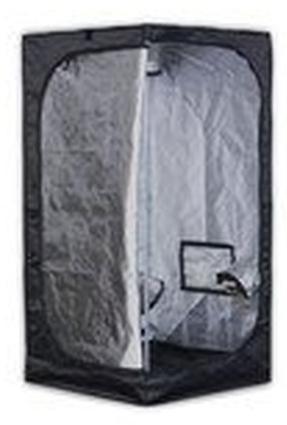
Mammoth Pro 90 - Zelt für das PflanzenwachstumDas Mammoth Pro 90 ist ein robustes Zelt für das Pflanzenwachstum, das wasserdicht und lichtundurchlässig ist. Dank seiner stabilen Konstruktion und der silberfarbenen Stoffbeschichtung bietet dieses Zelt optimale Bedingungen für Ihre Pflanzen.EigenschaftenWasserdicht und lichtundurchlässigRobuste Eckkonstruktion für Stabilität95% Lichtreflexion für optimales WachstumDieses Zelt ist perfekt für Hobbygärtner und Profis, die die besten Wachstumsergebnisse erzielen möchten. Es ist einfach aufzubauen und benutzerfreundlich.SpezifikationenAbmessungen: 90 (genaue Abmessungen sind nicht angegeben)Gewicht: 21,61 lbsWichtige HinweiseIdeal für den InnenbereichErhöht die Wachstumseffizienz Ihrer PflanzenMit dem Mammoth Pro 90 Zelt wählen Sie eine zuverlässige Lösung für all Ihre Anbaubedürfnisse.324,95 €*Versand: 0,00 €Sichere Weiterleitung zum Anbieter
-
Glycowohl Metformin Balance Nährstoffversorgung 80 STProdukteigenschaften: Bezeichnung: Nahrungsergänzungsmittel - Spezialkomplex mit Vitamin B12, Coenzym Q10, Ingwer und weiteren wichtigen Nährstoffen, Vitaminen und Mineralstoffen Verwendung/Anwendung/Verzehrempfehlung: Zweimal täglich 1 Kapsel unzerkaut mit ausreichend Wasser einnehmen. Die angegebene empfohlene tägliche Verzehrmenge darf nicht überschritten werden. Glycowohl protect Metformin Balance ist für einen regelmäÃYigen und langfristigen Verzehr geeignet. Nährwertdeklaration: Nährstoffe pro 2 Kapseln %NRV* Magnesium 175 mg 47% Coenzym 100 mg ** Ingwer 50 mg ** Cholin 21 mg ** Zink 15 mg 150% Biotin 5,0 mg 10000% Chrom 501 Âμg 1252% Vitamin B12 500 Âμg 20000% Vitamin B9 (Folsäure) 400 Âμg 200% Selen 202 Âμg 367% Vitamin D3 20 Âμg 400% * Referenzmenge für die tägliche Zufuhr gemäÃY EU-Verordnung 1169/2011. ** Keine Angaben vorhanden. Zutaten: Magnesiumoxid, Reismehl vegan, Kapselhülle (Ãoeberzugsmittel (Hydroxypropylmethylcellulose)), Coenzym Q10 (Ubichinon), Zinkbisglycinat, Cholin Bitartrat, Ingwer Pulver, Methylcobalamin, Natriumselenit, Cholecalciferol, D-Biotin, Chrom(III)- Chlorid Hexahydrat, Pteroylmonoglutaminsäure. Allergene: keine Nettofüllmenge: 80 Kapseln = 45,6 g Aufbewahrungsbedingungen: Kühl, trocken und lichtgeschützt lagern. Ursprungsland des Lebensmittels: Deutschland Anschrift des Herstellers: Heilpflanzenwohl GmbH Alt-Moabit 101 D 10559 Berlin Deutschland Telefon: ჽ (0)30 209 66 97 81 Email: customerservice@heilpflanzenwohl.com Weitere Hinweise: Auf die Einnahme weiterer Nahrungsergänzungsmittel mit Zink, Vitamin B12, Selen, Chrom und Folsäure ist zu verzichten. Nicht für Schwangere, Stillende, Jugendliche und Kinder geeignet. Bei bevorstehenden Labortests sollte der Arzt oder das Laborpersonal über die Einnahme von Biotin informiert werden. Die angegebene empfohlene tägliche Verzehrsmenge darf nicht überschritten werden. Nahrungsergänzungsmittel sind kein Ersatz für eine ausgewogene und abwechslungsreiche Ernährung und gesunde Lebensweise. Für kleine Kinder unzugänglich aufbewahren. Quelle: Angaben der Packungsbeilage Stand: 06/202627,29 €*Versand: 4,70 €Sichere Weiterleitung zum Anbieter
-
Was bedeutet Netzlaufwerk?
Ein Netzlaufwerk ist ein Speicherbereich auf einem Server oder einem anderen Computer, der über ein Netzwerk zugänglich ist. Es ermöglicht Benutzern, Dateien und Ordner von verschiedenen Geräten aus zu speichern, abzurufen und zu bearbeiten. Netzlaufwerke werden häufig in Unternehmen eingesetzt, um eine zentrale Datenablage für Mitarbeiter bereitzustellen. Sie können auch für den Austausch von Dateien zwischen verschiedenen Benutzern verwendet werden. Netzlaufwerke werden normalerweise über eine Netzwerkfreigabe oder einen speziellen Dateiserver bereitgestellt. **
-
Wie erstelle ich ein Netzlaufwerk?
Um ein Netzlaufwerk zu erstellen, musst du zuerst sicherstellen, dass du mit dem Netzwerk verbunden bist. Öffne dann den Datei-Explorer und klicke auf "Dieser PC". Wähle im Menü die Option "Netzlaufwerk verbinden" aus. Dort kannst du den Laufwerksbuchstaben auswählen und den Pfad zum Netzwerkordner eingeben. Klicke auf "Fertig stellen" und gib gegebenenfalls deine Anmeldeinformationen ein. Das Netzlaufwerk sollte nun erstellt sein und im Datei-Explorer angezeigt werden. **
-
Wie verbindet man ein Netzlaufwerk?
Um ein Netzlaufwerk zu verbinden, musst du zuerst sicherstellen, dass du mit dem Netzwerk verbunden bist, in dem sich das Laufwerk befindet. Öffne dann den Datei-Explorer auf deinem Computer und klicke auf "Dieser PC". Wähle dort die Option "Netzlaufwerk verbinden" aus und gib den Pfad zum Netzlaufwerk ein, z.B. \\Servername\Freigabename. Du wirst dann nach deinen Anmeldeinformationen für das Netzwerk gefragt, die du eingeben musst, um das Laufwerk erfolgreich zu verbinden. Sobald die Verbindung hergestellt ist, kannst du auf das Netzlaufwerk wie auf jedes andere Laufwerk auf deinem Computer zugreifen. **
-
Wie verbinde ich ein Netzlaufwerk?
Um ein Netzlaufwerk zu verbinden, musst du zuerst sicherstellen, dass du mit dem Netzwerk verbunden bist. Gehe dann zum Explorer und klicke auf "Dieser PC". Wähle oben im Menü die Option "Netzlaufwerk verbinden" aus. Dort kannst du den Pfad zum Netzlaufwerk eingeben und gegebenenfalls Benutzername und Passwort angeben. Klicke dann auf "Fertigstellen" und das Netzlaufwerk sollte verbunden sein. Du kannst nun auf die Dateien und Ordner im Netzlaufwerk zugreifen. **
Ähnliche Suchbegriffe für Netzlaufwerk
-
Elevit 3 Stillzeit Nährstoffversorgung für Mutter und KindAnwendungsgebiet von Elevit 3 Stillzeit Nährstoffversorgung für Mutter und KindElevit 3 Stillzeit Nährstoffversorgung für Mutter und Kind: Umfassende Versorgung von Mutter und Kind in der Stillzeit Nach der Geburt: Während der anspruchsvollen Stillzeit unterstützt Elevit 3 Stillzeit Nährstoffversorgung für Mutter und Kind die Deckung des erhöhten Nährstoffbedarfs. Das Präparat ist dabei ganz einfach einzunehmen: Eine Kapsel täglich ist bereits ausreichend, um mit vielen wichtigen Nährstoffen versorgt zu werden. Elevit® 3 ist außerdem frei von Laktose, Gluten und Schweinegelatine. Umfangreich versorgt in der Stillzeit: Elevit® 3 für den erhöhten Nährstoffbedarf in der Stillzeit. Endlich ist es soweit – Ihr Baby ist da. Jetzt beginnt eine spannende Zeit, eine des Kennenlernens und Ausprobierens. Aber auch eine, die von Unsicherheit geprägt ist. So stellen sich viele frischgebackene Eltern die Frage: Was braucht unser Kind, um optimal zu wachsen und sich gut zu entwickeln? Die Antwort: Muttermilch. Denn Muttermilch enthält alle Nährstoffe, die für Ihr Kind wichtig sind. Während der Stillzeit müssen Sie nicht mehr nur Ihren eigenen Energie- und Nährstoffhaushalt unterstützen, sondern auch den Ihres Kindes. Da es im hektischen Alltag aber nicht immer einfach ist, den erhöhten Nährstoffbedarf während der Stillzeit über die Nahrung allein zu decken, wurde Elevit® 3 entwickelt. Elevit® 3 ist speziell auf die Bedürfnisse von Mutter und Kind während der Stillzeit abgestimmt und enthält unter anderem folgende Inhaltsstoffe: Omega-3-Fettsäure Docosahexaensäure (DHA) unterstützt die weitere Entwicklung des Gehirns und der Augen des Säuglings* Vitamine B2, B6, B12 und Eisen tragen zur Verringerung von Müdigkeit bei der Mutter bei Vitamin C und Zink für die Unterstützung des Immunsystems Um während der Stillzeit umfangreich versorgt zu sein, ist nur eine Kapsel täglich29,76 €*Versand: 4,99 €Sichere Weiterleitung zum Anbieter
-
Wie erstelle ich ein Netzlaufwerk?
Um ein Netzlaufwerk zu erstellen, musst du zunächst sicherstellen, dass du mit dem Netzwerk verbunden bist. Klicke dann mit der rechten Maustaste auf "Dieser PC" und wähle "Netzlaufwerk verbinden". Wähle einen Laufwerksbuchstaben aus und gib den Pfad des Netzwerkordners ein, den du verbinden möchtest. Klicke auf "Fertig stellen" und das Netzlaufwerk wird erstellt. **
-
Wie kann ich ein Netzlaufwerk verbinden?
Um ein Netzlaufwerk zu verbinden, musst du zuerst sicherstellen, dass du mit dem Netzwerk verbunden bist. Öffne dann den Datei-Explorer auf deinem Computer und klicke auf "Dieser PC". Wähle dort die Option "Computer" und dann "Netzlaufwerk verbinden". Gib den Pfad zum Netzlaufwerk ein, den du verbinden möchtest, und folge den Anweisungen, um dich mit deinen Netzwerkzugangsdaten anzumelden. Nachdem du die Verbindung hergestellt hast, kannst du auf das Netzlaufwerk wie auf jeden anderen Ordner auf deinem Computer zugreifen. **
-
Wie kann ich auf das Netzlaufwerk zugreifen?
Um auf ein Netzlaufwerk zuzugreifen, musst du zunächst sicherstellen, dass du mit dem Netzwerk verbunden bist. Öffne dann den Datei-Explorer auf deinem Computer und klicke auf "Dieser PC". Dort solltest du das Netzlaufwerk unter den verfügbaren Laufwerken sehen. Klicke einfach darauf, um darauf zuzugreifen und die Dateien zu durchsuchen. **
-
Erkennt Adobe Solid State Drive als Netzlaufwerk?
Nein, Adobe erkennt Solid State Drives (SSDs) nicht als Netzlaufwerke. Ein SSD ist eine Art Festplatte, während ein Netzlaufwerk ein Speicherort ist, der über ein Netzwerk zugänglich ist. Adobe kann jedoch auf Dateien zugreifen, die auf einem SSD oder einem Netzlaufwerk gespeichert sind. **
* Alle Preise verstehen sich inklusive der gesetzlichen Mehrwertsteuer und ggf. zuzüglich Versandkosten. Die Angebotsinformationen basieren auf den Angaben des jeweiligen Shops und werden über automatisierte Prozesse aktualisiert. Eine Aktualisierung in Echtzeit findet nicht statt, so dass es im Einzelfall zu Abweichungen kommen kann. ** Hinweis: Teile dieses Inhalts wurden von KI erstellt.